Guide GMX Mail 2025 : Créer, se connecter, récupérer et supprimer votre compte

Dernière mise à jour : 29 juillet 2025Guide indépendant créé par l’équipe MonCompte.info. Nous ne sommes pas affiliés à GMX Mail. Nos infos proviennent des sources officielles vérifiées en juillet 2025.

Vous cherchez une messagerie fiable, sécurisée et facile à utiliser ? GMX Mail, héritier de l’iconique Caramail, offre 65 Go de stockage, des fonctionnalités uniques comme le Mail Collector, et une sécurité renforcée avec chiffrement SSL.

Ainsi, et pour bien gérer votre messagerie, nous vous invitons à suivre ce guide .

Au programme, les étapes pour créer un compte, vous connecter, résoudre des problèmes, récupérer un accès perdu et supprimer votre profil.

Pourquoi GMX Mail est-il un choix judicieux en 2025 ?

Pourquoi GMX Mail est-il un choix judicieux en 2025 ?

Ce webmail combine simplicité, puissance et sécurité pour répondre aux besoins modernes.

Découvrons ensemble les raisons qui en font un outil incontournable.

Avec plus de 13 millions d’utilisateurs en Europe, le courriel se distingue par ses fonctionnalités avancées et son interface intuitive.

Voici ce qui le rend unique :

  • Stockage généreux : 65 Go, parfait pour stocker des milliers d’e-mails et des pièces jointes volumineuses.
  • Sécurité robuste : Chiffrement SSL/TLS et authentification à deux facteurs (2FA) pour protéger vos données.
  • Polyvalence : Accessible via le web, une application mobile, ou des clients comme Thunderbird.
  • Fonctionnalités exclusives : Créez des alias e-mails ou utilisez le Mail Collector pour gérer plusieurs comptes en un seul endroit.

💡 Exemple concret :
Emma, photographe freelance, utilise GMX pour envoyer des portfolios de 50 Mo à ses clients, tout en centralisant ses e-mails professionnels et personnels grâce au Mail Collector.


Atout Description
Stockage 65 Go, contre 15 Go pour Gmail et Outlook
Pièces jointes Jusqu’à 50 Mo, idéal pour les fichiers volumineux
Sécurité Chiffrement SSL/TLS, 2FA, et filtres anti-spam performants
Accessibilité Web, appli mobile (iOS/Android), clients de messagerie

Comment créer un compte chez ce service de messagerie ?

Ouvrir un compte est un processus rapide et accessible à tous.

Donc, que vous soyez un particulier ou un professionnel, suivez ces étapes générales :

  1. Rendez-vous sur le site officiel de GMX.
  2. Cliquez sur le bouton d’inscription, souvent affiché en évidence.
  3. Choisissez une adresse e-mail unique (par exemple, avec @gmx.fr ou @caramail.fr).
  4. Créez un mot de passe sécurisé, intégrant lettres majuscules, minuscules, chiffres et symboles.
  5. Remplissez les informations demandées, comme votre nom ou un numéro de téléphone pour la vérification.
  6. Validez votre compte via le lien ou le code envoyé par e-mail ou SMS.

💡 Astuce de pro :
Dès la création, activez la 2FA dans les paramètres de sécurité. Cela protège votre compte contre les accès non autorisés, surtout si vous utilisez GMX pour des échanges sensibles.

Les étapes pour se connecter à GMX Mail

Les étapes pour se connecter à GMX Mail

Accéder à votre boîte de réception, que ce soit sur ordinateur, smartphone ou client de messagerie est facile.

Vous devez simple suivre ce processus :

Connexion via le site web

Le site web est parfait pour un accès rapide sans installation.

Voici comment vous connecter en quelques clics.

  1. Visitez la page d’accueil officielle de la messagerie.
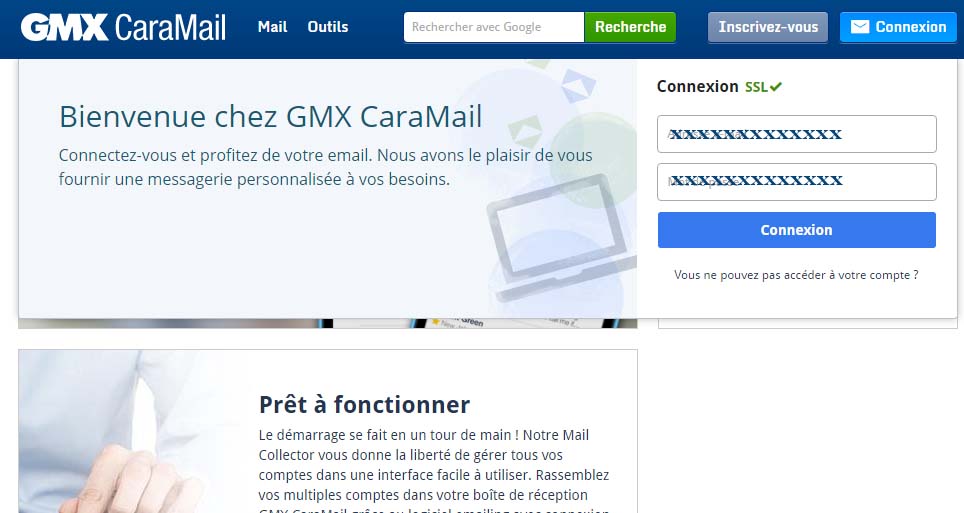
  2. Cliquez sur le bouton « Connexion », généralement situé en haut à droite.
  3. Saisissez votre adresse e-mail et votre mot de passe.
  4. Validez pour accéder à vos e-mails.

Accès via l’application mobile

L’application GMX Mail offre une expérience optimisée pour les utilisateurs mobiles.

Téléchargez-la pour rester connecté en déplacement.

  1. Téléchargez l’application depuis Google Play ou l’App Store.
  2. Ouvrez l’application et entrez vos identifiants.
  3. Activez les notifications push pour ne manquer aucun message important.

Configurer GMX sur un client de messagerie

Pour les utilisateurs avancés, GMX s’intègre facilement à des clients comme Outlook ou Thunderbird.

Voici les paramètres officiels pour une synchronisation fluide.

Protocole Serveur Port Sécurité
IMAP imap.gmx.com 993 SSL/TLS
SMTP smtp.gmx.com 465 SSL/TLS
POP3 pop.gmx.com 995 SSL/TLS

Comment configurer :

  1. Ouvrez votre client de messagerie (par exemple, Outlook).
  2. Ajoutez un nouveau compte e-mail.
  3. Entrez votre adresse GMX et votre mot de passe.
  4. Configurez les paramètres IMAP/SMTP ci-dessus.
  5. Validez pour commencer à synchroniser vos e-mails.

💡 Conseil technique :
Préférez IMAP à POP3 pour une synchronisation multi-appareils. POP3 télécharge les e-mails localement, ce qui peut compliquer la gestion sur plusieurs appareils.

Résoudre les problèmes d’accès au webmail

Les soucis de connexion peuvent être agaçants, mais ils ont souvent des solutions simples.

D’ailleurs, nous vous recommandons également ce guide de récuépération d’un email bloqué ou piraté.

Découvrez comment diagnostiquer et corriger les erreurs les plus fréquentes.

Erreur de mot de passe

Un mot de passe incorrect est une cause courante d’échec de connexion.

Ainsi, pour résoudre ce problème rapidement, vous devez :

  • Vérifiez que la touche Caps Lock est désactivée.
  • Assurez-vous d’utiliser le bon clavier (AZERTY ou QWERTY).
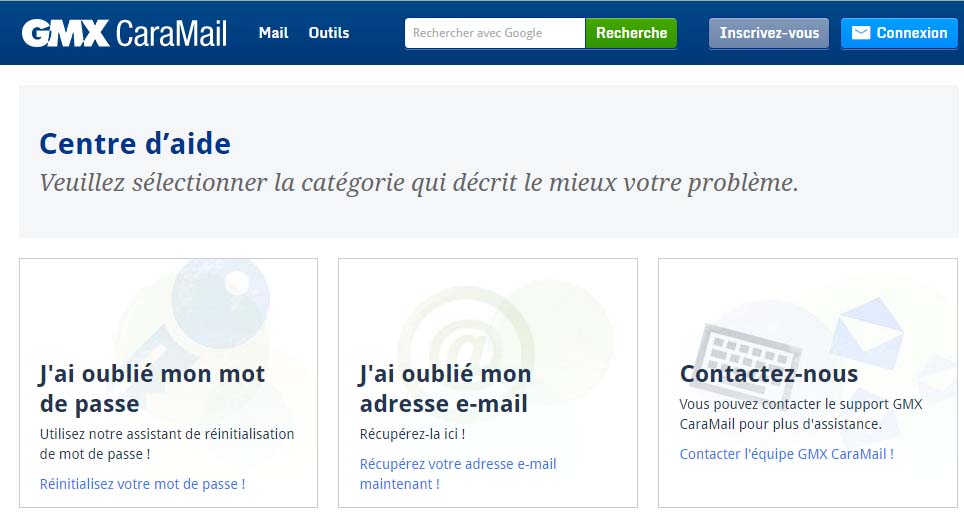
  • Si l’erreur persiste, utilisez l’outil de réinitialisation de mot de passe sur le site officiel de GMX.

Compte bloqué ou verouillé

Un compte peut être temporairement bloqué pour des raisons de sécurité.

Voici comment le déverrouiller efficacement.

  • Accédez au centre d’aide GMX et soumettez une demande via le formulaire officiel.
  • Fournissez votre adresse e-mail et, si requis, une pièce d’identité.
  • Attendez la réponse du support, généralement sous 24 à 48 heures.

💡 Astuce rapide : Préparez une capture d’écran de l’erreur pour accélérer le traitement par le support.

Problèmes techniques courants

Des soucis techniques peuvent perturber l’accès à votre compte.

Essayez ces solutions pratiques pour les contourner.

  • Videz le cache du navigateur : Cela élimine les données obsolètes qui peuvent causer des erreurs.
  • Testez un autre navigateur : Essayez Firefox ou Edge si Chrome pose problème.
  • Vérifiez votre connexion Internet : Une connexion instable peut bloquer l’accès.
  • Mettez à jour l’application : Une version obsolète de l’application GMX peut causer des bugs.

Comment récupérer un compte GMX Mail ?

Les étapes pour récupérer GMX Mail

Perdre l’accès à votre compte peut être stressant, mais GMX propose un processus clair pour le récupérer.

Suivez ces étapes pour reprendre le contrôle en quelques minutes.

Ainsi, que vous ayez oublié votre mot de passe ou que votre compte soit inaccessible, l’outil de récupération officiel est votre meilleur allié.

Assurez-vous néanmoins d’avoir accès à l’e-mail ou au numéro de téléphone associé à votre compte.

  1. Visitez la page de réinitialisation de mot de passe sur le site officiel de GMX.
  2. Entrez votre adresse e-mail (@gmx.fr ou @caramail.fr).
  3. Suivez les instructions pour recevoir un lien ou un code de vérification.
  4. Créez un nouveau mot de passe sécurisé, avec au moins 8 caractères.
  5. Connectez-vous avec vos nouveaux identifiants.

💡 Conseil de sécurité :
Si le lien de réinitialisation n’arrive pas, vérifiez votre dossier de spams ou contactez le support via le centre d’aide GMX.

Supprimer votre courriel

La suppression d’un compte est irréversible, alors prenez le temps de télécharger vos e-mails importants.

Voici comment procéder en toute sécurité.

  1. Connectez-vous à votre compte sur le site officiel de la boite mail.
  2. Accédez aux paramètres de votre profil, souvent dans la section « Mon compte ».
  3. Sélectionnez l’option de suppression de compte.
  4. Confirmez votre identité avec votre mot de passe ou la 2FA.
  5. Validez la suppression. Vos données seront effacées sous 30 jours.

⚠️ Attention : Avant de supprimer, utilisez un client IMAP pour sauvegarder vos e-mails ou fichiers stockés dans GMX Cloud.

Astuces pour optimiser votre expérience avec l’email

La messagerie offre des fonctionnalités puissantes pour améliorer votre gestion des e-mails.

Voici des conseils pratiques pour tirer le meilleur parti de cette messagerie et organiser vos e-mails.

  • Mail Collector : Regroupez vos comptes Gmail, Outlook, ou Yahoo dans GMX pour une gestion centralisée.
  • Alias e-mail : Créez jusqu’à 10 adresses secondaires pour séparer vos communications (par exemple, travail vs loisirs).
  • Filtres automatiques : Configurez des règles pour trier automatiquement les e-mails par expéditeur ou mot-clé.
  • GMX Cloud : Envoyez et stockez des fichiers volumineux (jusqu’à 50 Mo) directement depuis votre boîte de réception.

💡 Astuce pratique :
Créez un alias pour vos inscriptions en ligne (boutiques, newsletters) afin de réduire les spams dans votre boîte principale.


Fonctionnalité Avantage
Mail Collector Centralise tous vos comptes e-mail dans une seule interface
Alias e-mail Protège votre adresse principale et organise vos e-mails
GMX Cloud Stockage sécurisé pour partager des fichiers volumineux
Filtres anti-spam Réduit automatiquement les courriers indésirables

GMX Mail face à Gmail et Outlook

Vous hésitez entre ce webmail, Gmail, ou Outlook ?

Ce comparatif vous aide à choisir la messagerie qui répond à vos besoins.

A vrai dire, le courriel se distingue par son stockage généreux et ses fonctionnalités uniques.

Voici comment il se positionne face à ses concurrents en 2025.

Critère GMX Mail Gmail Outlook
Stockage 65 Go 15 Go (partagé) 15 Go
Pièces jointes 50 Mo 25 Mo 20 Mo
Application mobile Oui Oui Oui
2FA Oui Oui Oui
Fonctionnalités uniques Mail Collector, alias Intégration Google Intégration Microsoft


💡 Exemple :
Si vous envoyez souvent des fichiers volumineux, GMX est idéal grâce à ses 50 Mo de pièces jointes, contre 25 Mo pour Gmail.

FAQ : Vos questions sur la messagerie

Vous avez des doutes sur l’utilisation du webmail ?

Voici les réponses aux questions les plus fréquentes des utilisateurs.

  • Puis-je utiliser une ancienne adresse Caramail ?
    Oui, les adresses @caramail.fr fonctionnent toujours. Connectez-vous avec vos identifiants habituels sur le site officiel.
  • Comment activer la 2FA ?
    Accédez aux paramètres de sécurité et liez une application comme Google Authenticator pour une protection renforcée.
  • Que faire si je ne reçois pas mes e-mails ?
    Vérifiez vos dossiers de spams, vos filtres, ou contactez le support via le centre d’aide.
  • GMX est-il sécurisé ?
    Oui, il utilise le chiffrement SSL/TLS et propose la 2FA pour garantir la sécurité de vos données.

Besoin d’aide ? Contactez le support GMX

Si vous rencontrez des difficultés, la plateforme propose plusieurs ressources pour vous aider.

Voici comment obtenir de l’assistance rapidement.

Donc, que ce soit pour un problème technique ou une question spécifique, l’assistance est là pour vous. E

xplorez ces options pour trouver des solutions.

  • Centre d’aide officiel : Consultez les guides détaillés sur le site de support.
  • Formulaire de contact : Envoyez une demande via le formulaire officiel pour une réponse rapide.
  • Communauté : Partagez vos questions ou astuces dans les commentaires ci-dessous.

Le site MonCompte.info utilise des cookies afin de collecter des statistiques sur les visites et les partager avec nos partenaires de publicité et analyse afin de proposer des publicités ciblées. En poursuivant la navigation sur le site, vous en acceptez l’utilisation. En savoir plus

OK